Am Beispiel Interactive Brokers
Vom Konto zum fertigen Bericht
Vier Schritte. Am längsten dauert der erste, und den machst du nur einmal. Die Bilder stammen aus der App und zeigen Musterdaten.
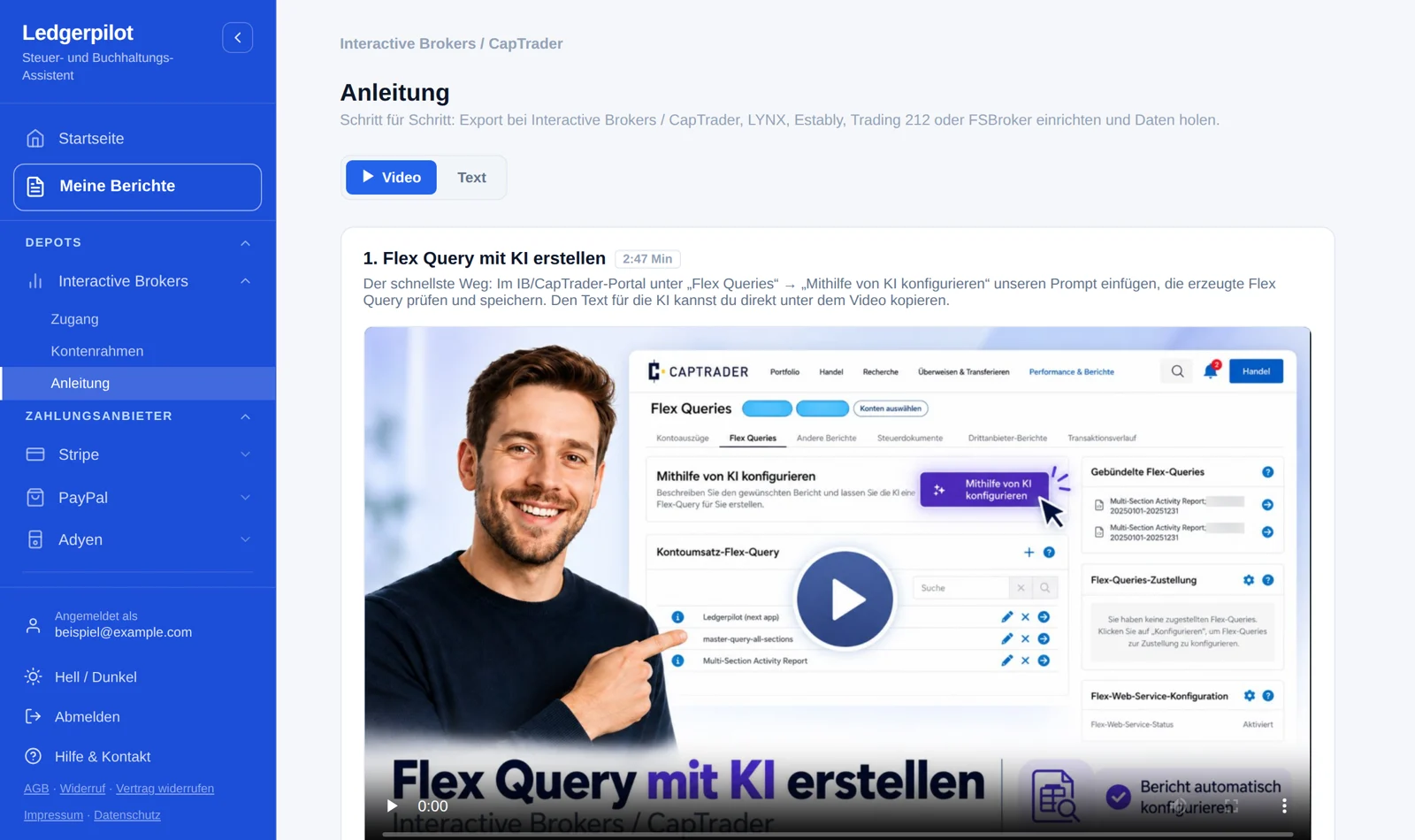
Daten bei Interactive Brokers holen
Ledgerpilot liest eine Flex Query, also einen Export aus deinem IB-Konto. Du richtest sie einmal ein, das gilt auch für CapTrader, LYNX und andere Introducing Broker. Zwei Videos zeigen den Weg: mit der KI-Funktion von IB oder von Hand.
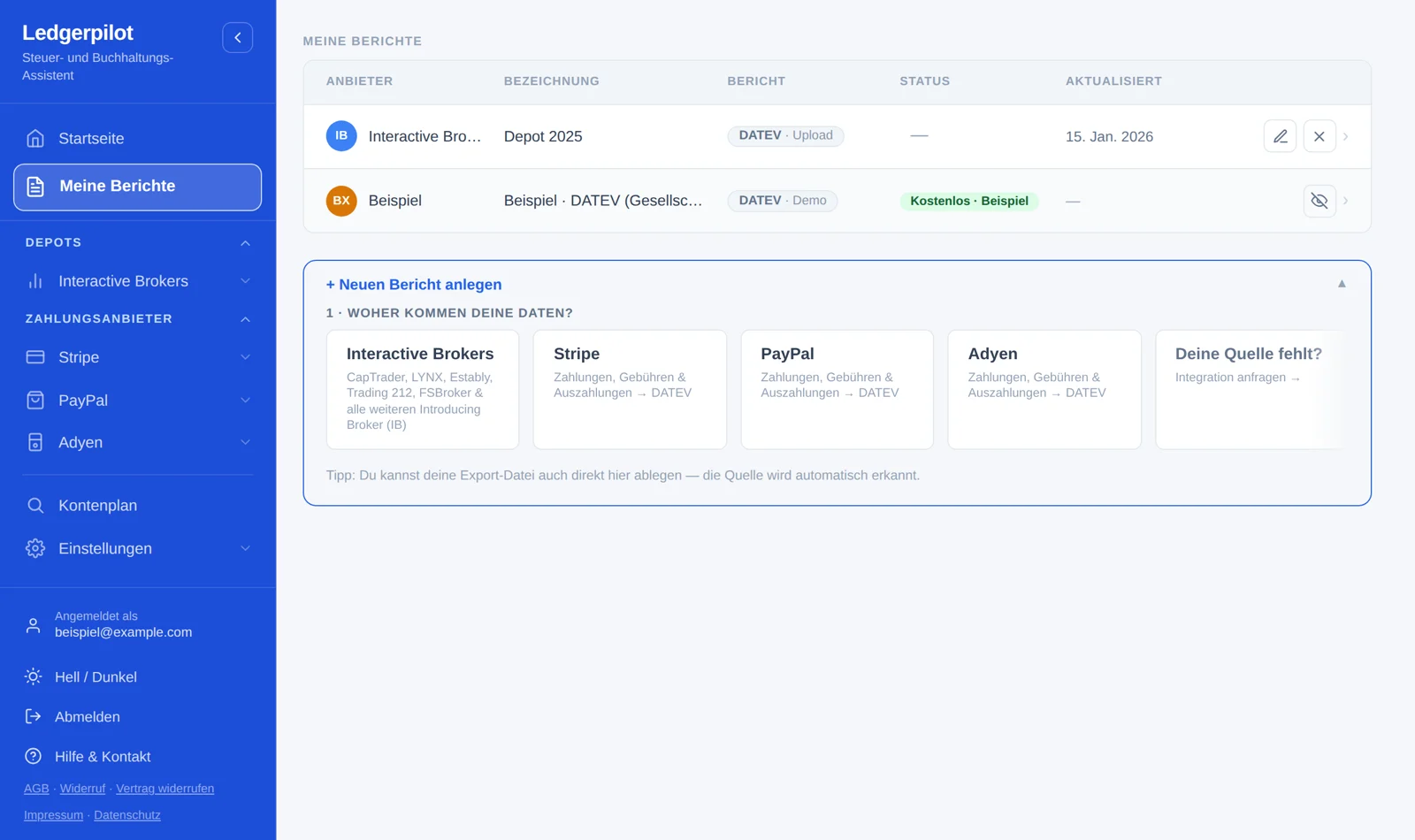
Bericht anlegen
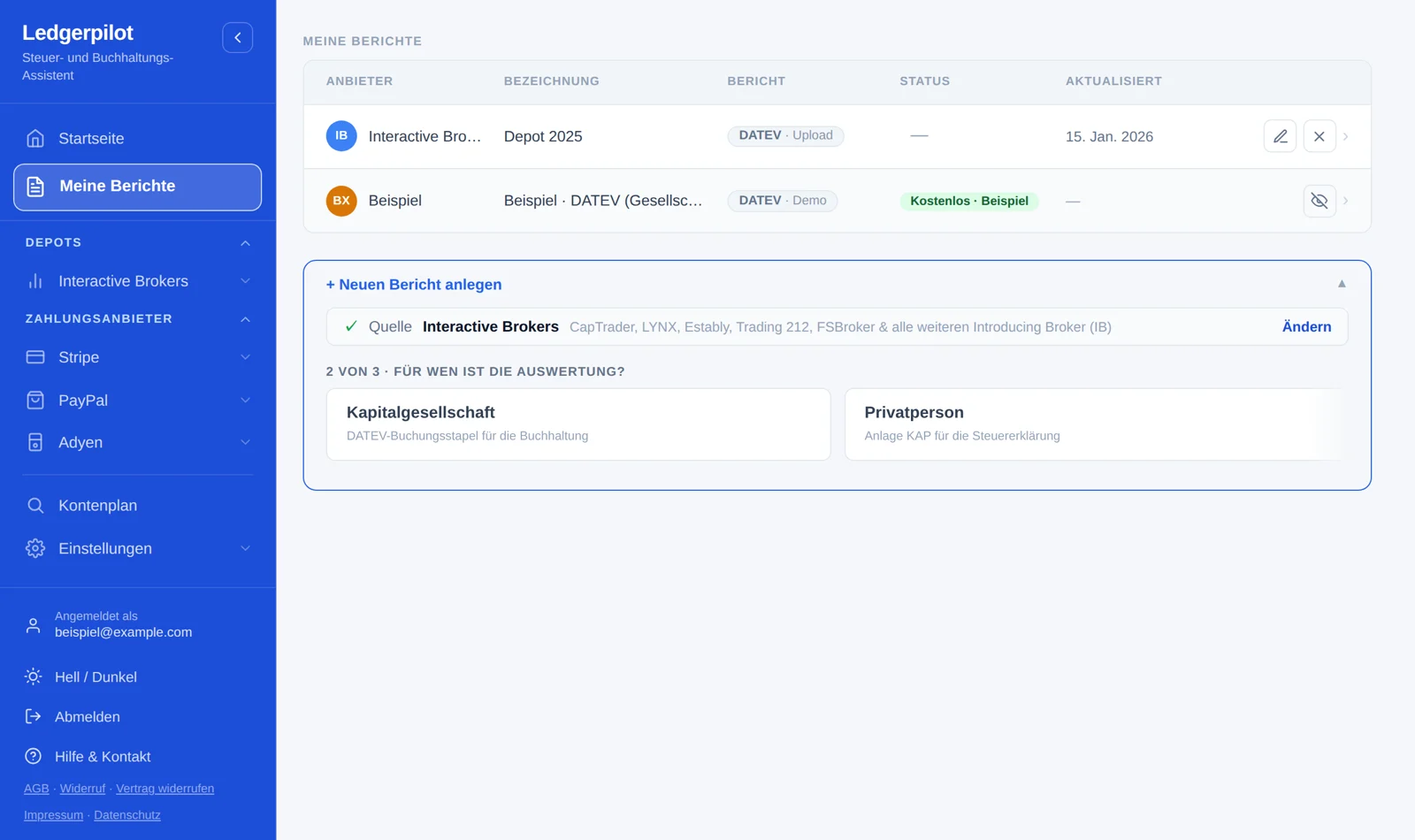
Unter Meine Berichte wählst du die Quelle aus und sagst, für wen die Auswertung ist: Kapitalgesellschaft (DATEV-Buchungsstapel) oder Privatperson (Anlage KAP).
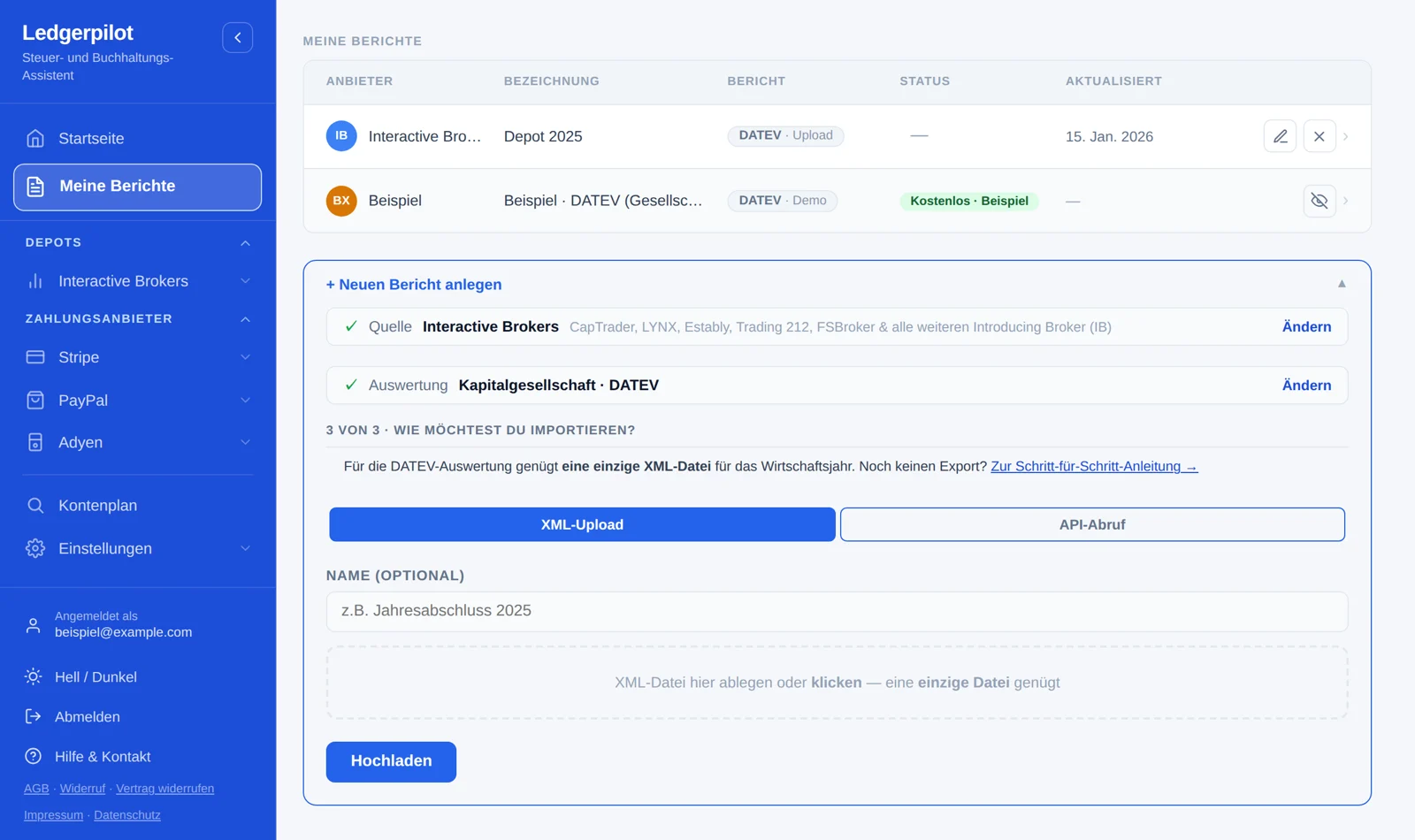
Dann legst du die XML-Datei ab. Statt der Datei geht auch ein Abruf direkt bei IB, den richtest du unter Zugang ein. Für die Anlage KAP brauchst du ein volles Kalenderjahr, die App sagt dir an dieser Stelle, was sonst noch gebraucht wird.
Vorschau ansehen
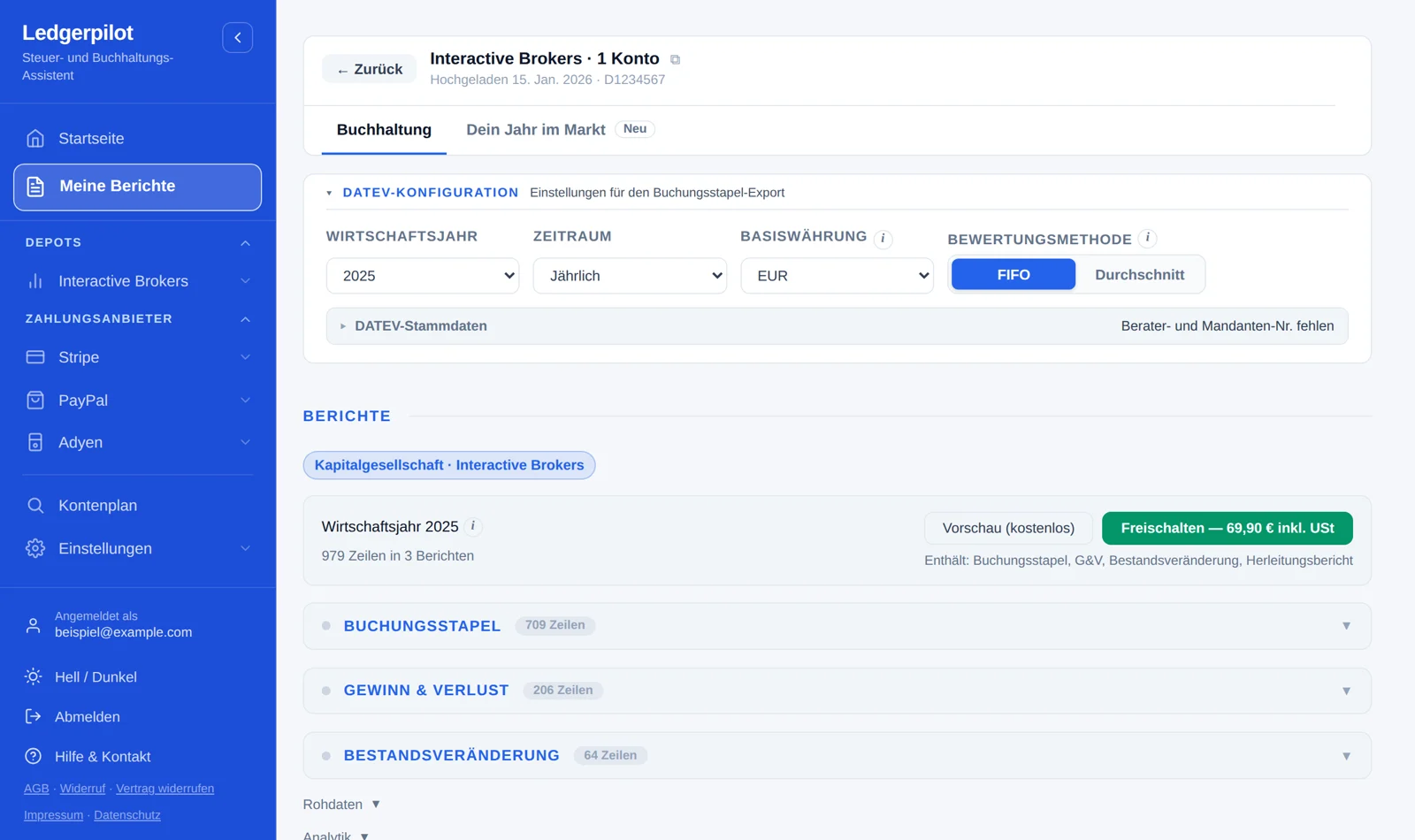
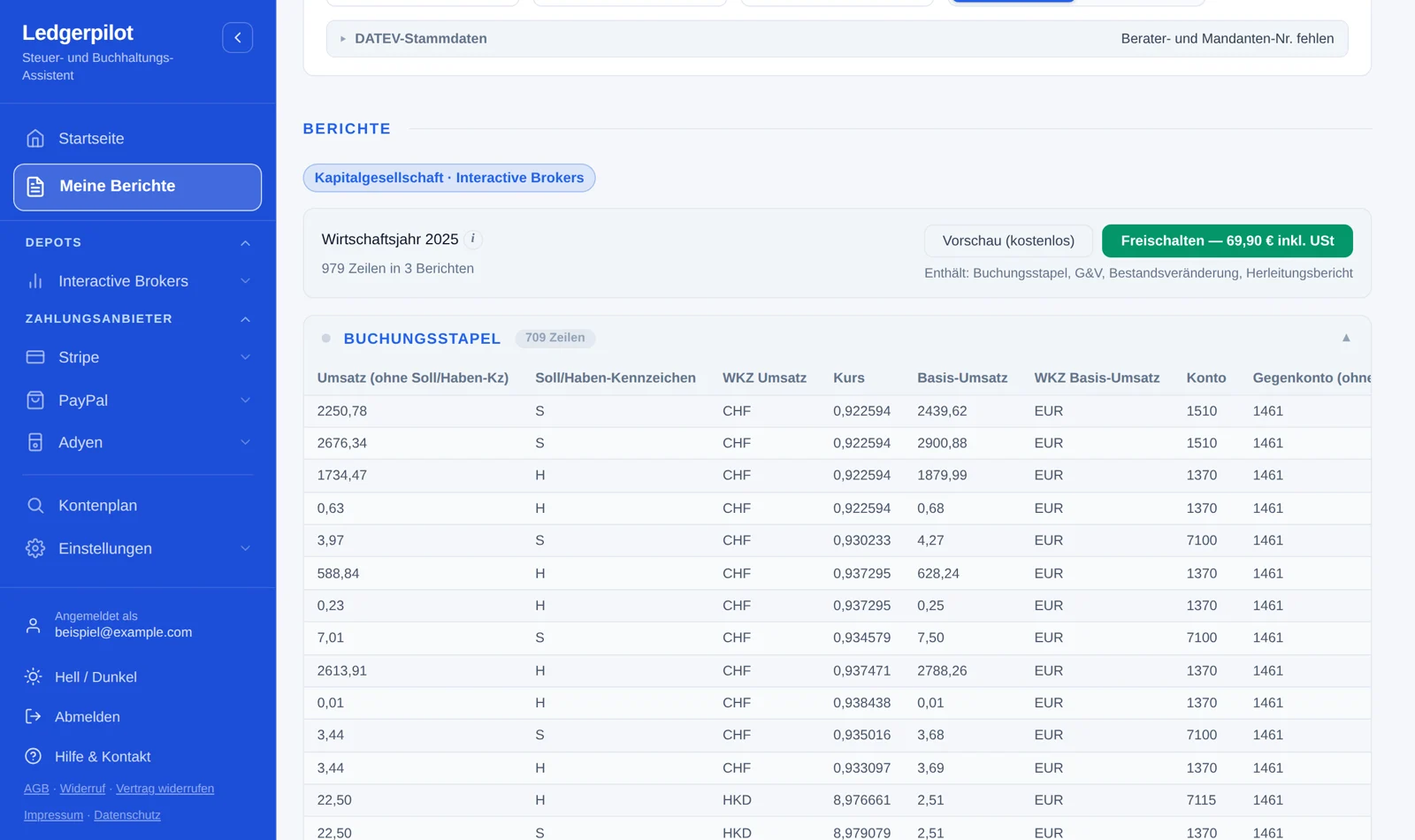
Ledgerpilot rechnet den Bericht, und du siehst die Tabellen, bevor du etwas bezahlst. Hier siehst du einen DATEV-Bericht, bei der Anlage KAP sieht die Seite anders aus.
Freischalten und herunterladen
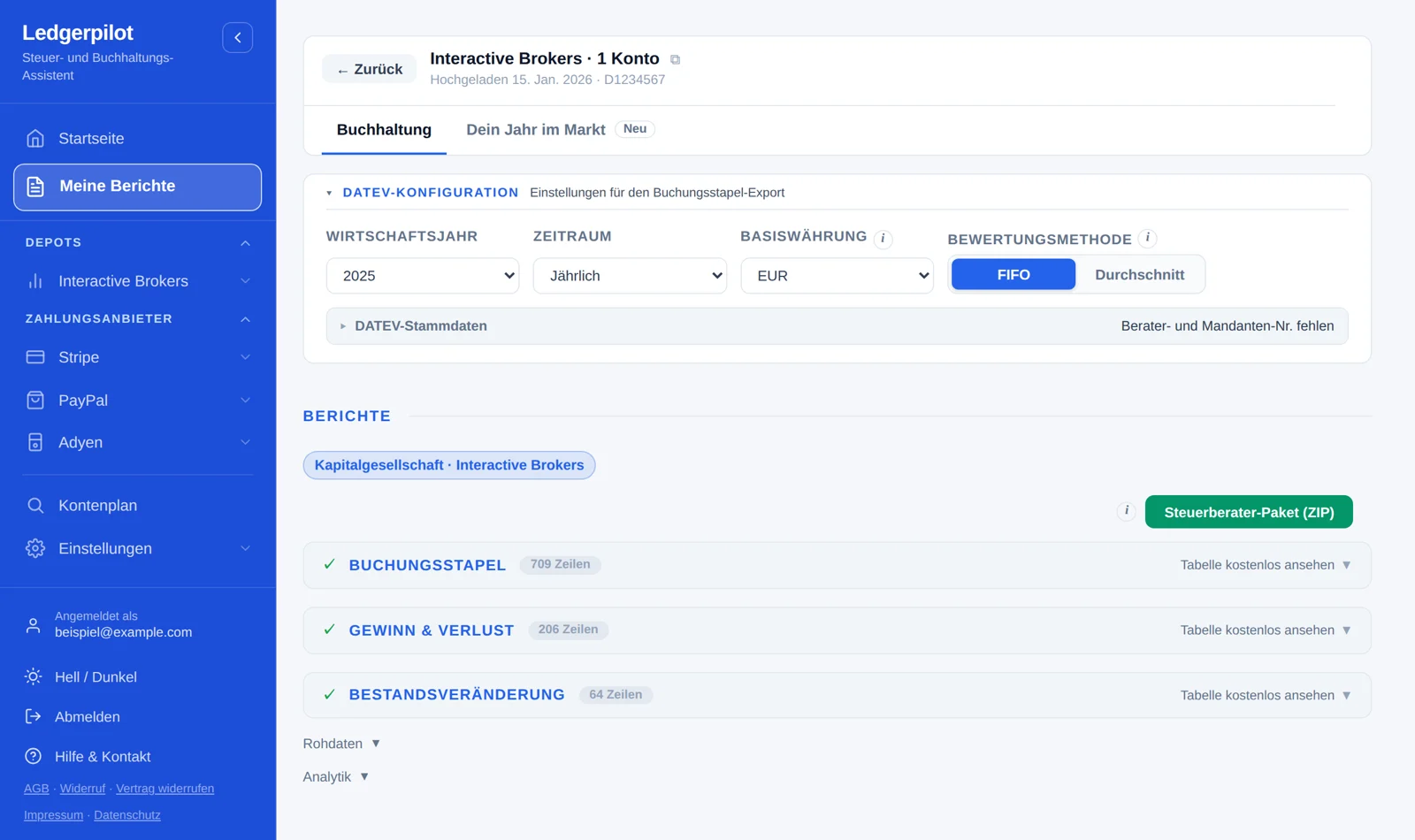
Passt alles, schaltest du den Bericht frei. Den Preis siehst du vorher auf dem Knopf. Trag vor dem Download unter Einstellungen → Grundeinstellungen deine Berater- und Mandanten-Nr. ein; du bekommst sie von deiner Kanzlei. Danach lädst du die Dateien herunter, zum Beispiel das Paket für deine Kanzlei.
Andere Quelle? Alle Anleitungen